現在、私はBladesを所々の事情によりGooglePlayにある日本配信版ではなく、Switch版でプレイしてる。このBladesのSwitch版は日本のニンテンドーeショップでは配信されていないので、ちょっとだけ工夫する必要があるのだけど、始めるだけならハッキリ言って難しくはない。導入手順についてざっくりと簡単に説明しようと思う。
Switch版をダウンロードする方法
必要なもの
Switch版のBladesをプレイにするにあたって必要なものは、以下の4つのみ。
- 任天堂Switch
- ニンテンドーアカウントの海外アカウント
- 登録用メールアドレス
- ペイパルアカウント
最後のペイパルアカウントに関しては、無課金で行くのであれば必要ない。私もandroidの方でプレイしていた時は課金しなかった。
今回は、街Lv4になった時に買えるアイテムセット(期間限定で400ジェム)に含まれる大きな装飾の[ニレの木:Large Elm Tree]がいいなぁと思ったので、ジェム目的で20ドルだけ課金した。確か日本円で2,887円だったかな。課金する方法については、また別途記事にする予定。普通の方法では課金できないので、少しめんどくさい。
導入手順
海外アカウントを作成しよう
ニンテンドーアカウントのページで新しく海外アカウントを作成する必要がある。すでに日本アカウントを持っている人も追加で作成可。ただし、ログイン中の場合は、一旦ログアウトする必要がある。
登録する際にはメールアドレスが必要になる。すでにアカウントを作成している人は別のメールアドレスを用意しなければならないので注意。フリーメールでOK。私はGmailで登録した。
基本的には案内どおりに入力なり選択すればいいので簡単にできる。気をつけなければいけない点は、地域をアメリカ合衆国に設定することくらいかな。
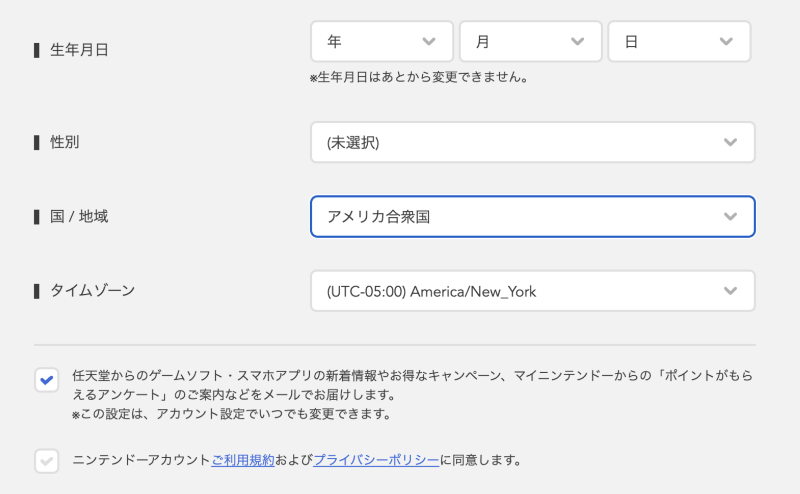
国/地域をアメリカ合衆国にする
Switch上でユーザーを作成
海外アカウントを作成したら、あとはSwitch上での作業となる。まずはユーザーを作成。手順は以下の通り。
- [設定]
- [ユーザー]
- [ユーザーの追加]
- [新しく作る]
- 好きなアイコンを選ぶ
- ニックネームを決める
以上で作成完了。
ユーザーとアカウントを連携
ユーザーの作成が完了すると、引き続きニンテンドーアカウントと連携するか聞かれるので、先程作成した海外アカウントと連携すれば、無事Switchの海外アカウント作成完了。
ニンテンドーeショップでダウンロード
ニンテンドーeショップを選択すると、誰が使うか聞かれるので、海外アカウントと連携したユーザーを選択。初回は確認メッセージが表示されたような気がするが、2回目以降は特にないし、まあ問題ない。
以降、eショップを閉じるまで画面上のすべての文字が英語になり、ラインナップもすべてアメリカのものになる。左のメニューの一番上、Search/Browseにblades。基本無料だけど、有料のスターターパックもあったはず。私は普通に無料の方を選んだ。
注意点
最初に書いたけど、課金する場合はペイパルアカウントが必要になるので注意。
まとめ
大した作業ではないので、Switchを持っていさえすれば導入自体は問題なくできると思う。ある程度の英語力は必要だけど、もしこれからBladesを始めようと思うなら、不安定なスマホ版ではなく、Switch版がオススメ。

Comments